使い方ガイド
たったの3ステップで完了
撮影 → AI解析 → カレンダー登録。あなたがやることは「撮るだけ」です。
STEP 1
紙の予定を撮影
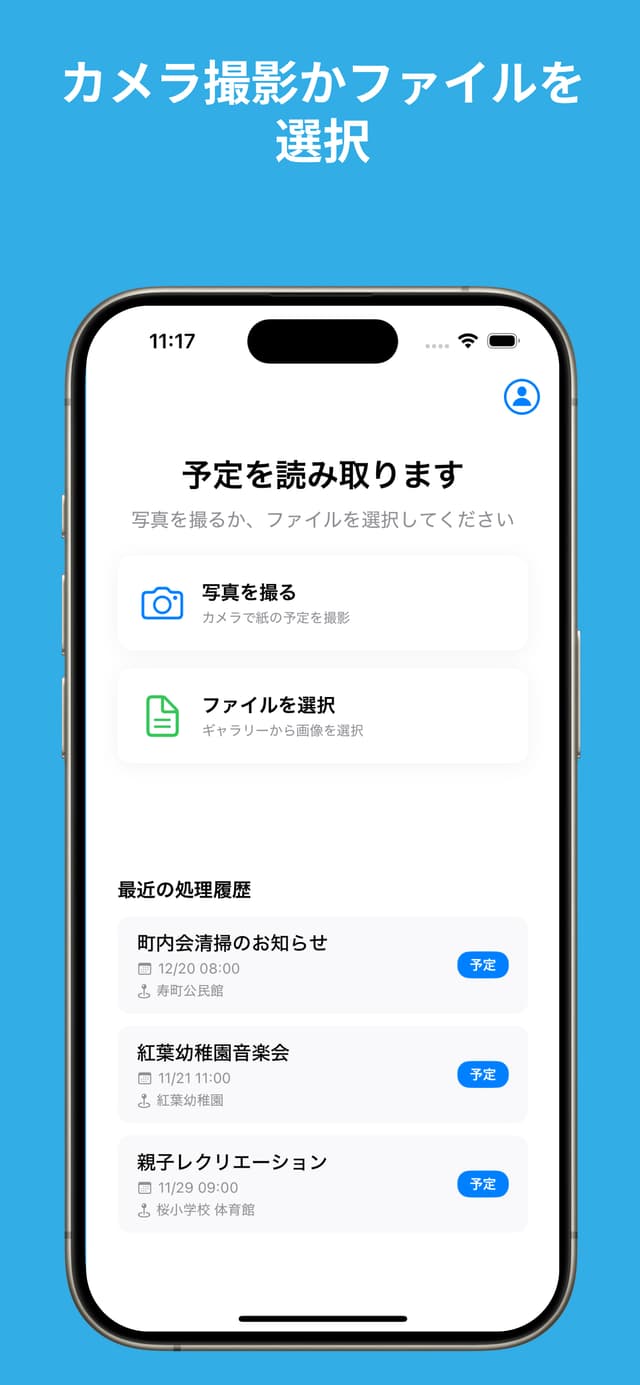
学校プリント、会議案内、手書きメモ。予定が書かれた紙にカメラを向けて撮影するだけ。 カメラロールから既存の画像を選ぶこともできます。
- カメラで撮影 or 画像を選択
- 手書き・印刷どちらも対応
- スクリーンショットでもOK
📸 撮影のコツ
- • 明るい場所で撮影
- • 予定欄が画面内に収まるように
- • 影ができないように注意
- • 手ブレに注意
STEP 2
AIが自動で抽出
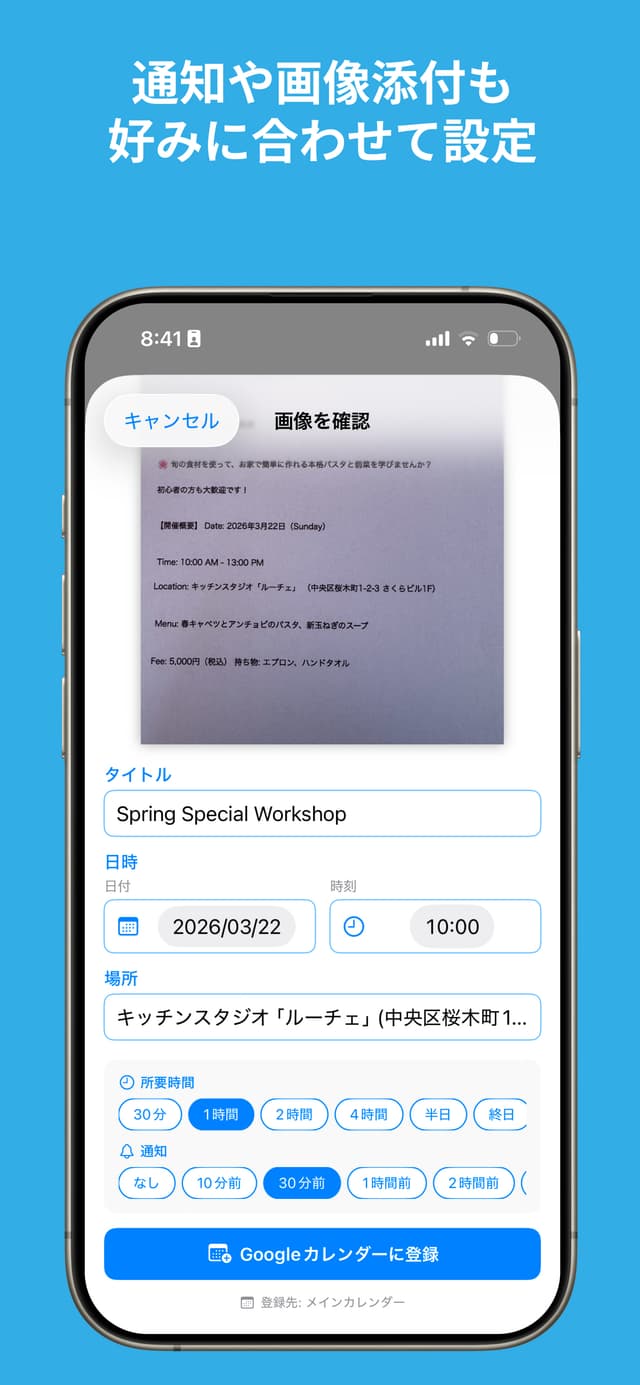
Google Gemini AIが、画像からタイトル・日時・場所を自動で読み取ります。 内容は画面で確認・編集できるので、間違いがあっても安心です。
- タイトルを自動抽出
- 日時・場所を自動抽出
- 内容を確認・編集できる
- 令和→西暦も自動変換
STEP 3
カレンダーに登録
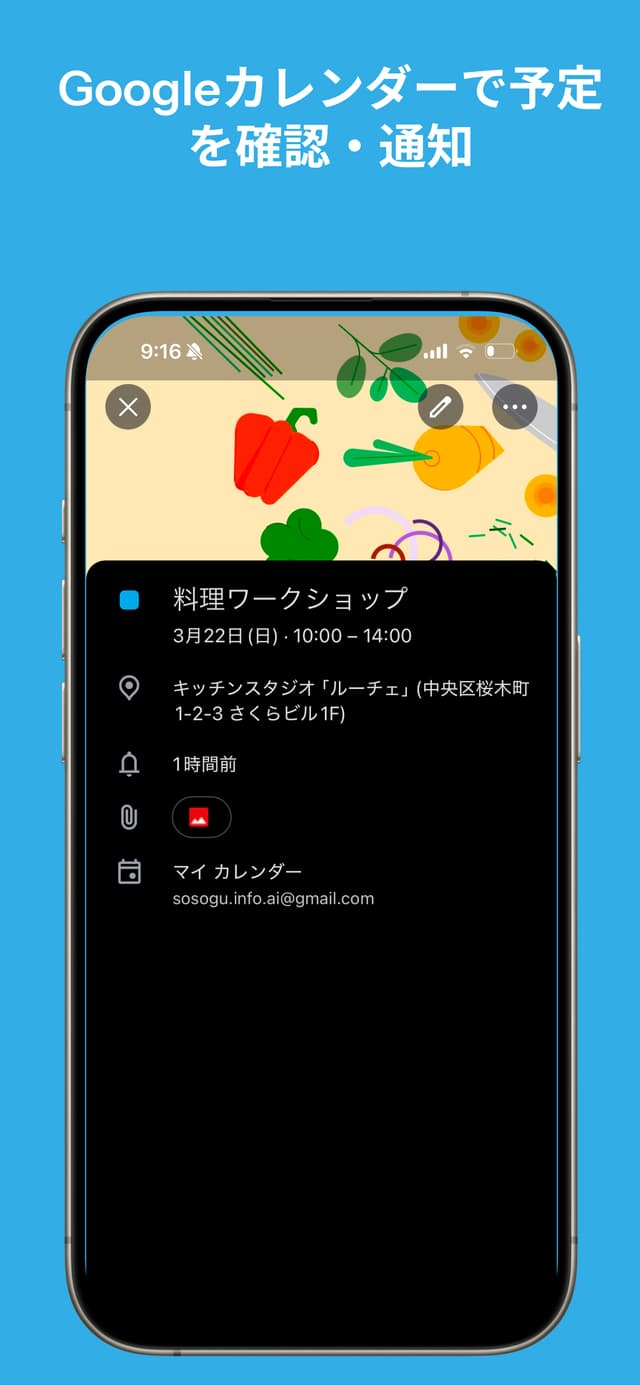
ボタン一つでGoogleカレンダーに自動登録。登録先カレンダーは自由に選択でき、 通知タイミングも好みに合わせて設定できます。
- Googleカレンダーに即登録
- 登録先カレンダーを選択可能
- 通知タイミングを自由に設定
- 撮影した画像はGoogle Driveに保存
さらに便利な機能
登録した後も、しっかりサポート
画像も自動で整理
撮影した画像はGoogle Driveに保存。あとから元の紙を確認できます。
通知でリマインド
5分前、15分前など、好みのタイミングで通知を設定できます。
履歴で見返せる
過去に登録した予定の履歴がアプリ内に残ります。